
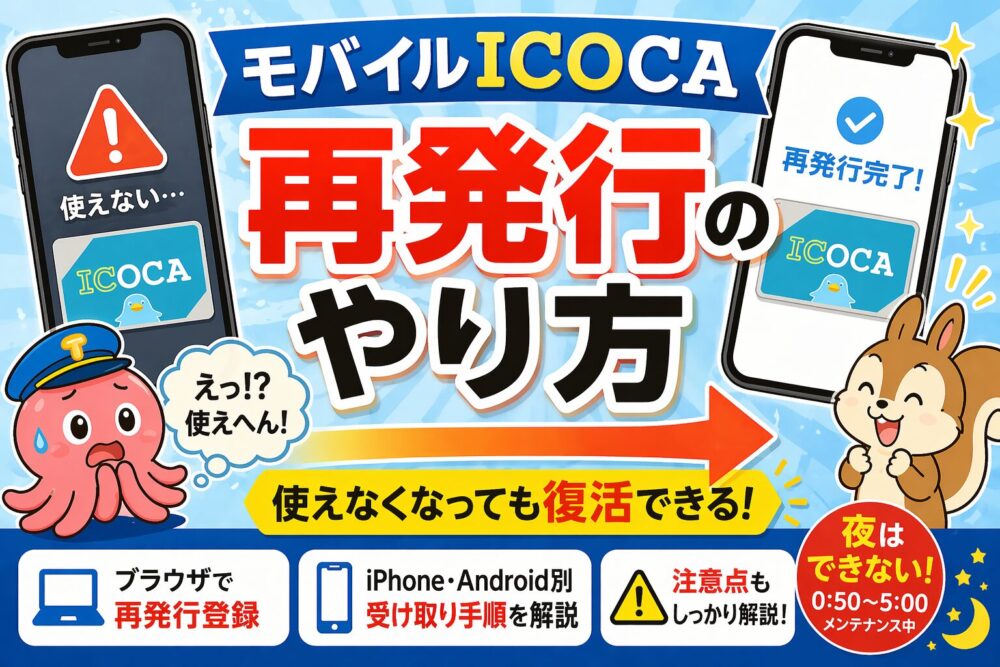
モバイルICOCAが急に使えなくなって困っていませんか?
・機種変更したら使えなくなった
・スマホを初期化してしまった
・故障してしまった
そんなときでも、再発行手続きをすれば元に戻すことができます。
ただし、やり方を間違えると復旧できないケースもあるため注意が必要です。
この記事では
モバイルICOCAの再発行方法と注意点を、
iPhone・Android別にわかりやすく解説します。
👉 なぜ使えなくなるのかはこちら
📱モバイルICOCAの仕組み|どこに情報があるの?

📱モバイルICOCAが使えなくなる原因
まずはなぜ使えなくなるのか👇
・スマホの初期化
・機種変更
・端末の故障
・紛失
👉 これらの場合、
スマホ内のICチップにある「鍵」が消えてしまいます。
そのため、
👉 アプリを入れるだけでは復元できません
👉 再発行(受け取り)手続きが必要になります
👉 仕組みを詳しく知りたい方はこちら
📱モバイルICOCAの仕組み|どこに情報があるの?
① まずは「再発行登録(利用停止)」
端末を紛失した場合など、不正利用を防ぐため
まずは停止手続きを行います。
- ブラウザで「モバイルICOCA 会員メニューサイト」にログイン
- 「再発行登録」をタップ
- 内容を確認して「再発行登録する」を完了
👉 この時点で旧端末のICOCAは使えなくなります
🍎② iPhoneでの再設定(受け取り)
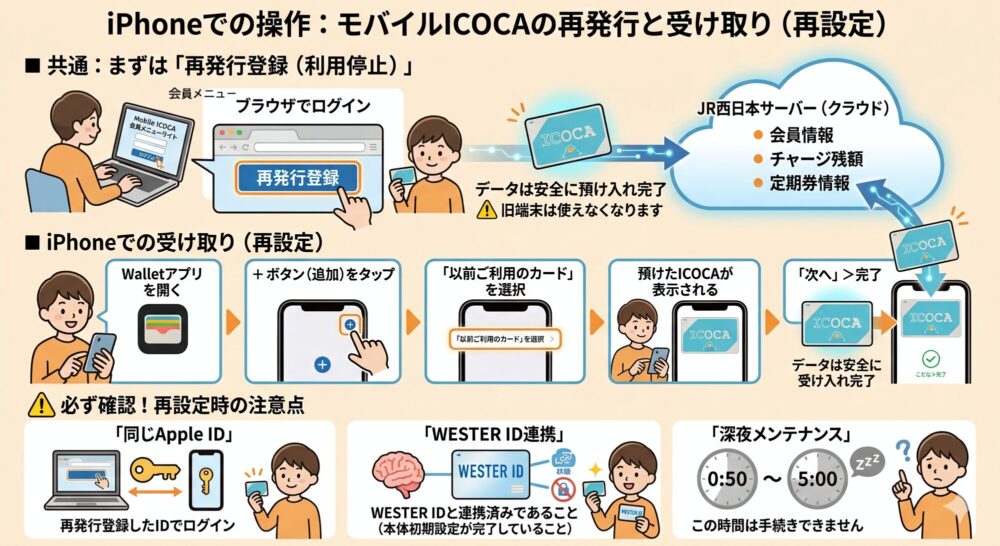
iPhoneはApple IDに紐づいた情報を
サーバーから呼び戻す仕組みです。
- 「Walletアプリ」を開く
- 右上の「+(追加)」をタップ
- 「以前ご利用のカード」を選択
- 表示されたICOCAを選んで追加
👉 同じApple IDでログインしている必要があります
🤖③ Androidでの再設定(受け取り)
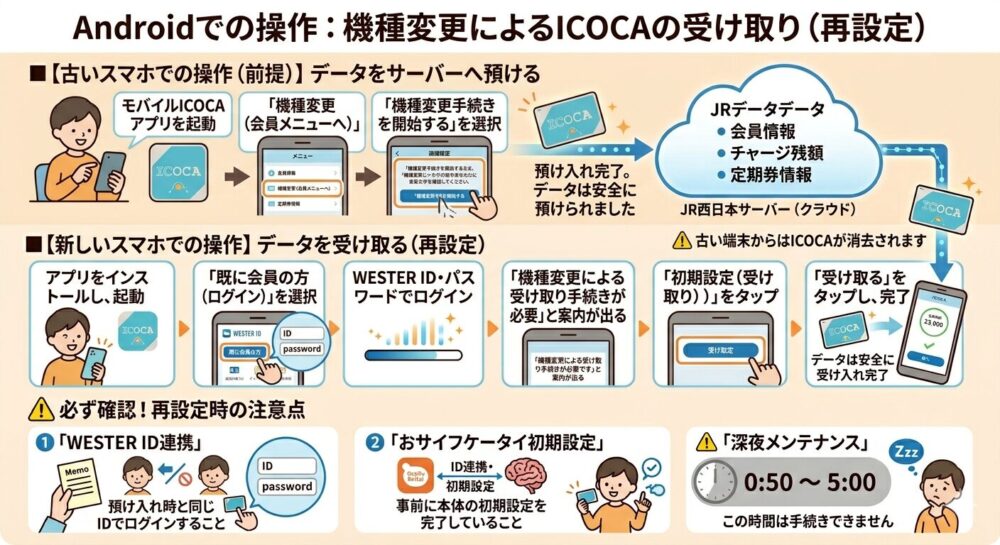
Androidはおサイフケータイアプリで受け取ります。
- 「おサイフケータイアプリ」を起動
- 「マイサービス」→「交通系ICカードの受け取り」をタップ
- 「モバイルICOCA」を選択
- カードが表示されたら「受け取る」で完了
👉 その後、モバイルICOCAアプリで確認
⚠️注意点(ここ重要)
・深夜は操作できない
👉 0:50〜5:00はメンテナンス中
・OSをまたぐ再発行はできない
👉 Android→iPhone(逆もNG)
👉 この場合は払い戻しが必要
・再発行手数料は無料
👉 カードタイプと違って費用はかかりません
❌よくあるミス
・アプリを入れたら戻ると思っている
・初期化してから気づく
・夜にやってできない
👉 このパターンめっちゃ多い
💡一番大事なこと
再発行で復活はできますが…
👉 本当に大事なのは事前対策
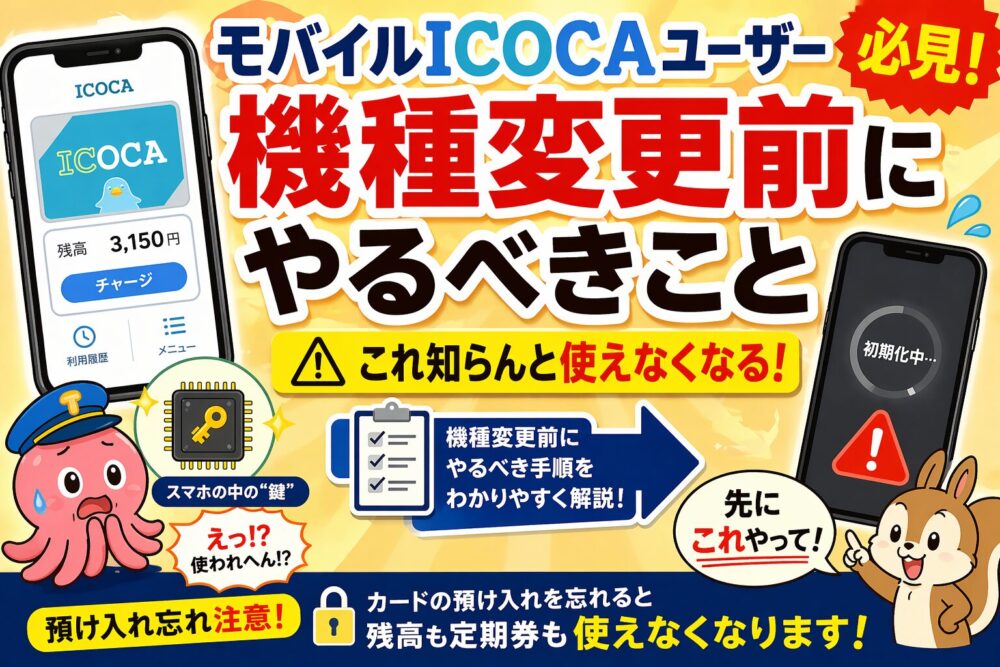
👉 機種変更前にやるべきことはこちら
📱モバイルICOCAユーザー必見!機種変更前にやるべきこと【注意点まとめ】
📝まとめ
・使えなくなっても再発行で復活できる
・ただしすぐには戻らない(時間制限あり)
・事前に対策しておくのが一番安心
👉 機種変更前に絶対やるべきことはこちら
📱モバイルICOCAユーザー必見!機種変更前にやるべきこと【注意点まとめ】

読んだよ!の応援クリック嬉しいです👇

にほんブログ村
コメント